
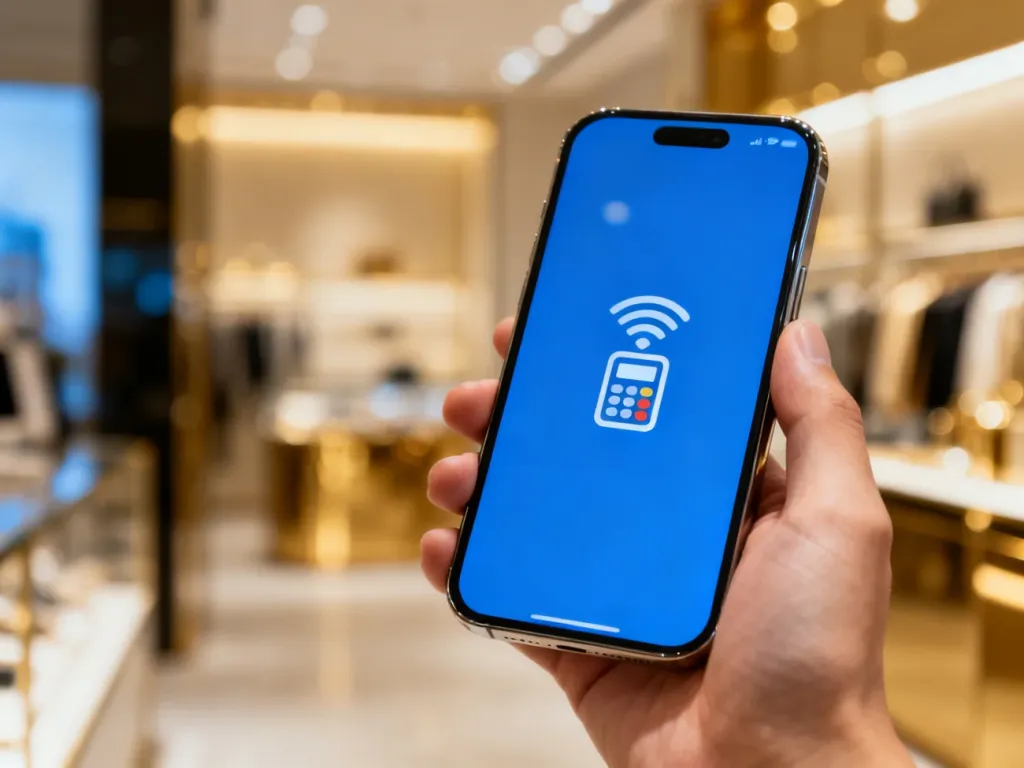
Aby ustawić płatność telefonem, włącz NFC, ustaw blokadę ekranu i dodaj obsługiwaną kartę do Portfela Google na Androidzie albo Apple Wallet na iPhonie. Konfiguracja zwykle zajmuje kilka minut, a później telefon z NFC może zastąpić fizyczną kartę.
Co jest potrzebne przed konfiguracją?
NFC, czyli komunikacja bliskiego zasięgu, pozwala telefonowi wymieniać dane z terminalem płatniczym po zbliżeniu urządzeń. Sprawdź też, czy karta i bank obsługują wybrany portfel cyfrowy.
Przed rozpoczęciem przygotuj:
- telefon z modułem NFC,
- aktywną blokadę ekranu – kod, odcisk palca lub skan twarzy,
- aplikację Portfel Google albo Apple Wallet,
- obsługiwaną kartę debetową lub kredytową.
Bez blokady ekranu płatności zbliżeniowe mogą zostać zablokowane, ponieważ odblokowanie telefonu lub uwierzytelnienie biometryczne chroni transakcję przed użyciem urządzenia przez inną osobę.
| Wymaganie | Android | iOS |
|---|---|---|
| NFC | Trzeba włączyć w ustawieniach telefonu | Obsługa zależy od modelu i systemu |
| Blokada ekranu | Kod, wzór, odcisk palca lub rozpoznawanie twarzy | Face ID, Touch ID lub kod urządzenia |
| Aplikacja | Portfel Google | Apple Wallet |
| Autoryzacja | Odblokowanie telefonu lub dodatkowe potwierdzenie | Face ID, Touch ID albo kod |
Jak ustawić płatność telefonem krok po kroku?
Konfiguracja na Androidzie – Portfel Google
- Otwórz ustawienia telefonu i znajdź sekcję dotyczącą połączeń, urządzeń lub płatności. Nazwa może różnić się zależnie od producenta.
- Włącz NFC. W niektórych telefonach możesz zrobić to również z poziomu szybkich ustawień.
- Otwórz Portfel Google i wybierz opcję dodania karty płatniczej.
- Zeskanuj kartę aparatem albo wpisz jej dane ręcznie, a następnie zaakceptuj warunki banku.
- Potwierdź kartę zgodnie z instrukcją wyświetloną w aplikacji. Bank może wymagać kodu SMS, potwierdzenia w aplikacji lub kontaktu z infolinią.
- Sprawdź, czy Portfel Google jest ustawiony jako domyślna aplikacja płatnicza i czy dodana karta nie wyświetla komunikatu o konieczności dokończenia konfiguracji.
Jeżeli telefon ma kilka aplikacji do płatności, wybierz tę, z której chcesz korzystać domyślnie. W przeciwnym razie terminal może nie uruchomić właściwej karty.
Konfiguracja na iOS – Apple Pay
- Otwórz aplikację Apple Wallet na iPhonie.
- Dotknij przycisku dodawania karty i wybierz kartę płatniczą.
- Zeskanuj kartę aparatem lub wpisz jej dane ręcznie.
- Zaakceptuj warunki banku i przejdź przez proces weryfikacji.
- Ustaw lub potwierdź kod urządzenia, Face ID albo Touch ID, jeśli telefon tego wymaga.
- Po aktywacji sprawdź, czy karta jest widoczna w Apple Wallet i gotowa do użycia.
Procedura może wyglądać nieco inaczej, gdy kartę dodajesz bezpośrednio z aplikacji bankowej. Wtedy wybierz kartę, a następnie opcję dodania jej do Apple Wallet lub Portfela Google.
Jak zapłacić telefonem w sklepie?
Przy kasie sprawdź, czy terminal ma symbol płatności zbliżeniowych. Odblokuj telefon i zbliż jego górną albo dolną część do czytnika. Dokładne położenie anteny NFC zależy od modelu urządzenia, dlatego trzymaj telefon przy terminalu przez kilka sekund, jeśli nie zareaguje od razu.
Po zaakceptowaniu transakcji na ekranie pojawi się komunikat lub ikona potwierdzenia. W Androidzie może to być niebieski symbol, a na iPhonie potwierdzenie po autoryzacji Face ID, Touch ID albo kodem.
Podczas płatności portfel cyfrowy wykorzystuje tokenizację. Sprzedawca nie otrzymuje rzeczywistego numeru karty, lecz cyfrowy identyfikator przypisany do urządzenia lub transakcji. Telefon pozostaje więc zabezpieczony blokadą ekranu i mechanizmami portfela.
Co zrobić, gdy płatność telefonem nie działa?
Sprawdź po kolei najczęstsze przyczyny problemu:
- NFC jest wyłączone – włącz moduł w ustawieniach telefonu.
- Ekran nie został odblokowany – odblokuj urządzenie kodem lub biometrią i ponownie zbliż je do terminala.
- Telefon został przyłożony w niewłaściwym miejscu – przesuń górną lub dolną część obudowy nad czytnikiem.
- Portfel nie jest domyślną aplikacją płatniczą – ustaw Portfel Google jako domyślny portfel NFC na Androidzie.
- Karta wymaga dodatkowej konfiguracji – otwórz portfel i wykonaj instrukcje widoczne przy karcie.
- Transakcja została odrzucona przez bank – sprawdź limit, dostępne środki i status karty, a w razie potrzeby skontaktuj się z bankiem.
Brak internetu w chwili płatności nie zawsze uniemożliwia transakcję, ponieważ portfel może korzystać z wcześniej przygotowanych danych. Telefon musi jednak mieć zasilanie, a karta i urządzenie muszą spełniać wymagania banku oraz wybranego systemu.
Po konfiguracji wystarczy pamiętać o trzech rzeczach: włączonym NFC, aktywnej blokadzie ekranu i prawidłowo dodanej karcie. Jeśli te warunki są spełnione, płatność wykonasz tak samo intuicyjnie jak kartą zbliżeniową.

